
家庭網路的用途越來越多:影視串流、遠端工作、線上遊戲、IoT 智慧家電、監視器……
如果網路架構沒有規劃好,很容易遇到訊號不穩、延遲、Wi-Fi 死角等問題。
恩左科技整理出一份「任何家庭都能輕鬆上手」的網路架構指南,讓你用最簡單的方式,打造穩定又流暢的家庭網路。
一、家庭網路的三大核心設備
不管你家大小、房型、樓層,家庭網路核心概念離不開三個設備:
1. Modem(數據機)
由電信業者提供,負責把外部網路訊號轉成可用的網路訊號。
2. Router(無線分享器)
家庭網路的大腦,負責 Wi-Fi、網路分配、安全管理。
3. Switch(網路交換器,可選)
當家中需要更多有線網路時(如電視、遊戲主機、監視器),Switch 能提供更穩定的連線。
二、家庭網路架構示意(簡易版)
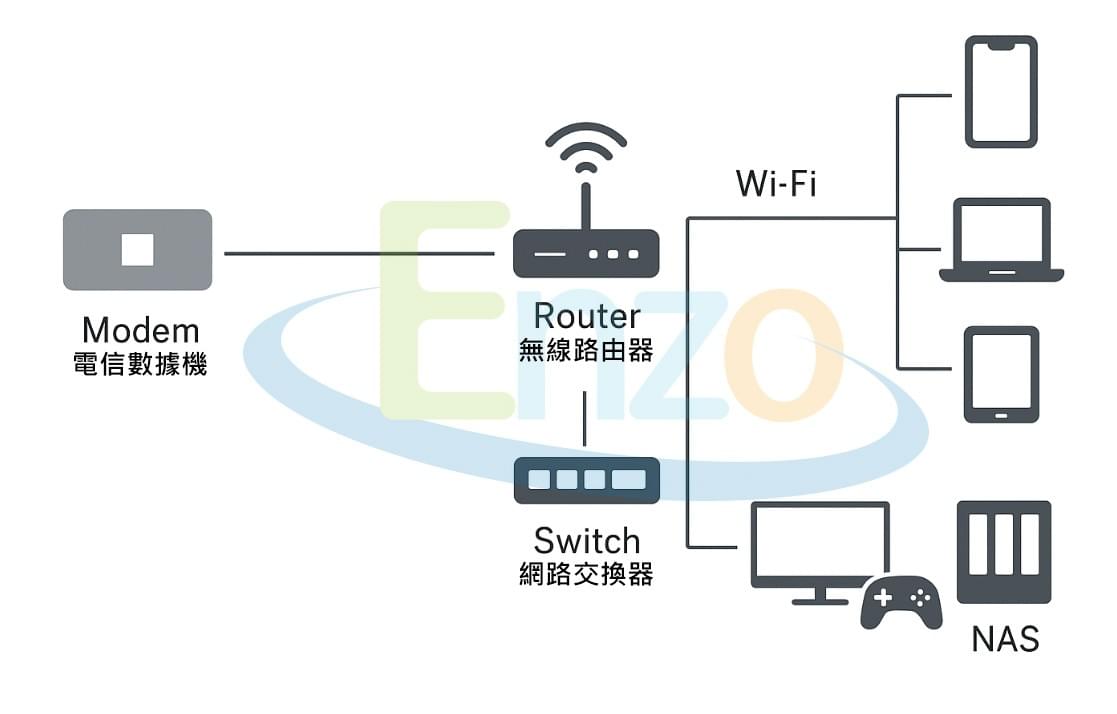
三、如何打造「穩定又不卡」的家庭網路?
以下是恩左科技最推薦的四個步驟,用最少的設備達到最好的效果。
步驟 1:把 Router 放在「開放空間」
路由器是 Wi-Fi 的來源,如果把它放在電信箱或角落,訊號一定弱。
最佳位置:
- 房子中心點附近
- 高度 1~1.5 公尺
- 避免鐵櫃、牆角、櫥櫃內
避免放置:
- 電視櫃內
- 電信箱(會嚴重衰減訊號)
- 冷氣、微波爐旁(干擾)
步驟 2:選擇 Wi-Fi 6 / Wi-Fi 6E 的家用路由器
比起舊的 Wi-Fi 5,Wi-Fi 6 有更好的:
- 穿牆力
- 多裝置連線品質
- 低延遲
如果你家裡人多(4 人以上)或設備多(20 台以上),
Wi-Fi 6 是必要升級。
步驟 3:中大坪數請改用 Mesh(多節點網狀架構)
如果你家是:
- 兩層樓以上
- 長條形格局
- 有大面積水泥牆
單一 Router 很難涵蓋。
此時使用 支援Mesh 系統的Router會大幅改善訊號死角。
Mesh 的優點:
✓ 不需要手動切換 Wi-Fi
✓ 全屋同一個 SSID
✓ 自動找最佳路徑
✓ 安裝比中繼器簡單
步驟 4:固定設備盡量使用「有線網路」
以下設備建議用網路線(LAN),比 Wi-Fi 穩定 100 倍:
- 電視 / Apple TV
- PS5 / Xbox
- 電腦主機
- NAS
- IP Cam(有支援 LAN 的話)
為什麼要用有線?
因為影音、遊戲、備份這些都需要穩定與高吞吐,使用 LAN 能節省 Wi-Fi 壅塞,使整體家庭網路更順暢。
四、家庭網路常見問題與解法
❓ 1. Wi-Fi 在房間很弱怎麼辦?
➡ 使用 Mesh,或在弱訊號房間加一個節點。
❓ 2. 網路時快時慢?
➡ 可能是:
- Router 過舊
- 路由器放在電信箱
- 頻道干擾
- 鄰居 Wi-Fi 過多
可改 Wi-Fi 6 路由器 + 避免電信箱。
❓ 3. 串流影片常跳出來?
➡ 用有線連電視或電視盒。
❓ 4. 家裡常斷線?
➡ Router 過熱或老化是最常見原因。
建議 3~5 年更新一次。
五、恩左科技建議的家庭網路標準架構
以下是我們在家庭與小型工作室最常部署的配置:
① 小坪數 15~25 坪
- 1 台 Wi-Fi 6 Router
- 放在客廳中心點
流暢度:★★★★★
② 中坪數 25~40 坪
- 1 台 Router(客廳)
- 1 台 Mesh 節點(房間)
流暢度:★★★★★
③ 大坪數 40 坪以上 / 多樓層
- Mesh 兩到三台
- 主要節點用有線回程(LAN)串接
流暢度:★★★★★(最佳)
六、一句話總結:家庭網路,其實不用複雜。
只要掌握以下原則:
✨ 路由器放在好位置
✨ Wi-Fi 6 是基本配置
✨ 需要覆蓋範圍時選 Mesh
✨ 大流量設備盡量有線
這樣你的家,不管是影音娛樂、遠端上班或智慧家庭,都能跑得又穩又快。